Die Antwort bleibt im Fluss
Sprich den Gedanken aus, solange er da ist. Diktify fügt den erkannten Text am Cursor ein. Einzelne geschützte Textfelder können abweichen.
 Diktify
Diktiersoftware für Windows 10 und 11
Diktify
Diktiersoftware für Windows 10 und 11
Für E-Mails, Notizen und Berichte unter Windows
Die Antwort ist im Kopf schon fertig. Sprich sie aus: Diktify schreibt deine Gedanken direkt in Outlook, Word und andere Windows-Textfelder. Auf Wunsch korrigiert die KI Grammatik und Zeichensetzung. Du liest gegen und schickst die Nachricht ab.
kannst du mir bitte die aktuelle liste bis donnerstag schicken wir brauchen sie für die besprechung am freitag
Kannst du mir bitte die aktuelle Liste bis Donnerstag schicken? Wir brauchen sie für die Besprechung am Freitag.
Echter Test der Diktify-Textnachbearbeitung vom 14.09.2026, Profil „Business“. Der Eingabetext wurde für den Test geschrieben, nicht per Mikrofon aufgenommen. Ergebnisse können abweichen.
Deine erste E-Mail
Nimm eine neue, leere Nachricht ohne Empfänger. So kannst du den Ablauf in Ruhe testen.
Testlizenz erstellen, Diktify.exe herunterladen und öffnen. Gib deinen Schlüssel ein; später findest du ihn unter „Plan & Lizenz“.
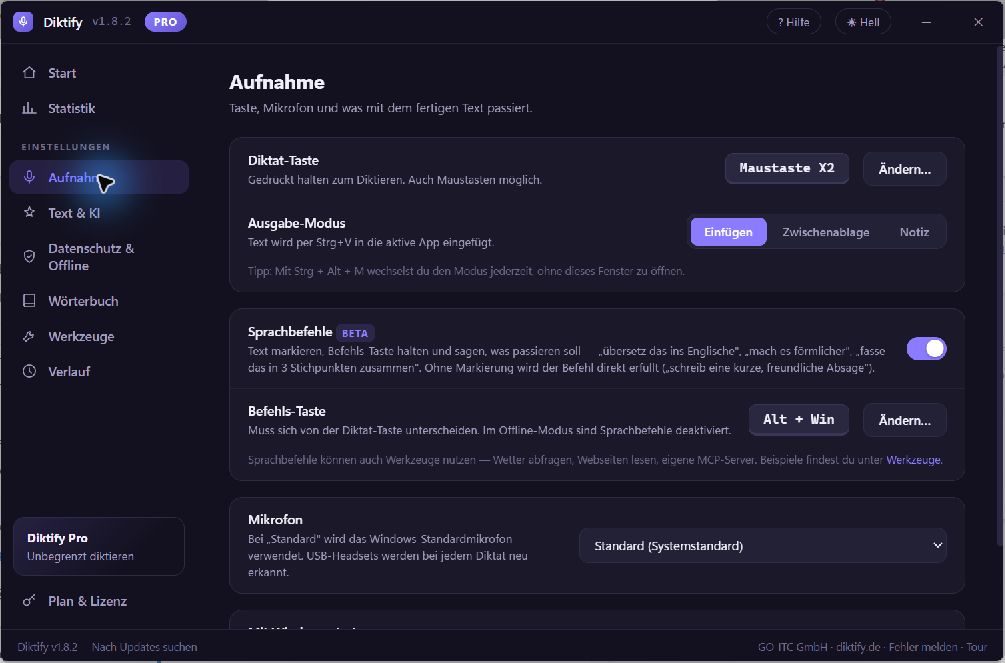
Unter „Aufnahme“ stehen deine „Diktat-Taste“, das Mikrofon und der Ausgabe-Modus. Wähle „Einfügen“, damit der Text im aktiven Textfeld landet.
Setze den Cursor in den Nachrichtentext. Halte die angezeigte Diktat-Taste, sprich einen Satz und lass los. Prüfe das Ergebnis, bevor du einen Empfänger ergänzt.
Dein Testsatz: „Hallo, kannst du mir bitte die aktuelle Liste bis Donnerstag schicken? Wir brauchen sie für die Besprechung am Freitag.“
Prüfe unter „Aufnahme“ das ausgewählte Mikrofon, die angezeigte Diktat-Taste und „Einfügen“. Klicke erneut in den Nachrichtentext. Für Cloud-Verarbeitung brauchst du Internet. Wenn du festhängst, schreib an kontakt@go-itc.de.
Passt Diktify zu dir?
Für einen kurzen Satz kann die eingebaute Windows-Spracheingabe genügen. Diktify ist interessant, wenn du regelmäßig E-Mails und Notizen diktierst und dabei eigene Wörter, Textprofile oder einen lokalen Verarbeitungsmodus brauchst.
Sprich den Gedanken aus, solange er da ist. Diktify fügt den erkannten Text am Cursor ein. Einzelne geschützte Textfelder können abweichen.
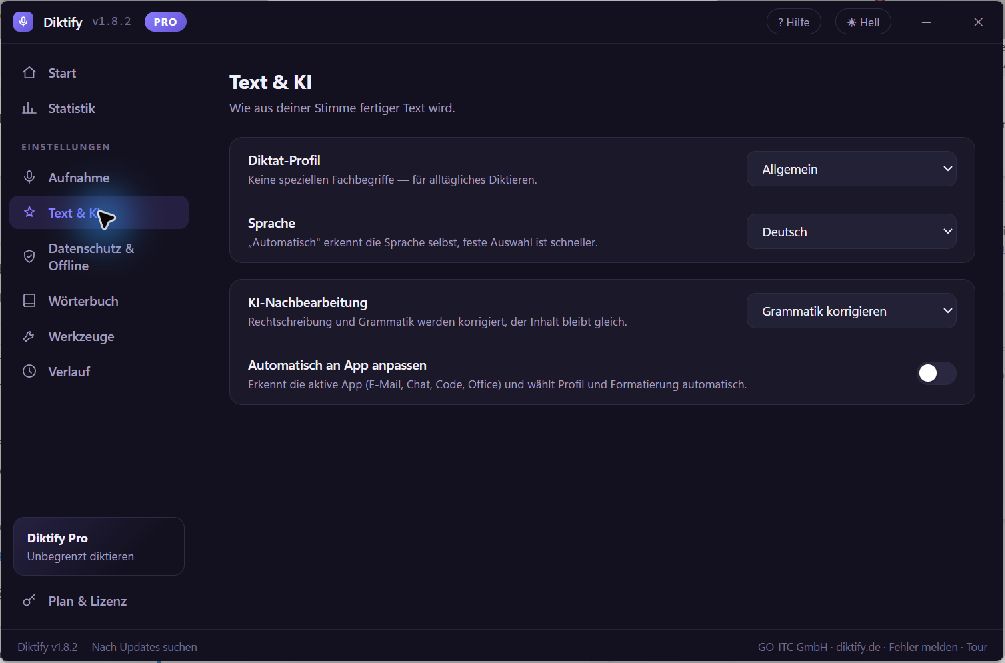
Lass Grammatik korrigieren oder wähle bewusst eine Umformulierung. Die Nachbearbeitung kannst du unter „Text & KI“ auch ausschalten.
Teste mit einer typischen Nachricht, ob Erkennung, Korrektur und Bedienung für dich passen. Der kostenlose Test wird nicht automatisch zum Abo.
Win+H und Diktierprogramme vergleichen · Anleitung für Outlook
Du wählst, wie weit die KI eingreift
Unter „Text & KI“ stellst du die Nachbearbeitung ein. Du kannst sie auch ausschalten und den erkannten Text direkt übernehmen.
Für eine Antwort in einer offenen E-Mail: Rechtschreibung, Grammatik und Zeichensetzung korrigieren lassen. Dieser Modus ist darauf ausgelegt, Inhalt und Aufbau zu erhalten, ohne Betreff oder Grußformel hinzuzufügen.
Für geschäftliche Nachrichten und Berichte: eine locker formulierte Vorlage in einen formelleren Ton übertragen. Je nach Profil kann die KI dabei auch den Aufbau verändern.
Für eine neue Nachricht: aus deinem Text einen E-Mail-Entwurf mit Betreff erstellen lassen. Prüfe Anrede, ergänzte Angaben und Platzhalter vor dem Versenden.
Für Gesprächsnotizen und Aufgaben: längere Gedanken in knappe Stichpunkte umwandeln. Kontrolliere, ob alle wichtigen Angaben erhalten geblieben sind.
Markiere einen Text und nutze die separate Befehls-Taste, etwa mit „Übersetze das ins Englische“ oder „Fasse das in drei Stichpunkten zusammen“. Dafür wird die Online-KI verwendet.
Mit „Eigener Prompt“ legst du fest, wie dein Diktat bearbeitet werden soll, etwa als kurze Notiz. Profile wie Business oder Technik und dein eigenes Wörterbuch geben zusätzliche Hinweise zu Stil und Schreibweisen.
KI kann Angaben verändern, ergänzen oder auslassen. Lies das Ergebnis vor der Verwendung durch, besonders Namen, Zahlen, Termine und Fachbegriffe.
Die beschriebenen KI-Textfunktionen sind im kostenlosen Test und im Pro-Abo enthalten. Der Test gilt für 3 Monate mit 2.000 Wörtern pro Woche. Pro für 9 € im Monat hebt das Wochenlimit auf. Für beide ist kein eigener KI-API-Key nötig.
Der zusätzliche Einsatz von Werkzeugen ist ein separates Pro+-/Praxis-Feature und gehört nicht zum hier angebotenen Pro-Abo für 9 €.
KI-Textfunktionen kostenlos testenHybrid und Offline benötigen zuvor die lokale Engine und ein Sprachmodell. Für deren Download und erforderliche Lizenzprüfungen brauchst du eine Internetverbindung. Details zur Datenverarbeitung stehen in der Datenschutzerklärung.
Ein Blick in die Anwendung
Echte Aufnahmen aus Diktify Pro 1.8.2. Die Bilder zeigen eine eingerichtete Anwendung; deine Einstellungen können abweichen.
Ein Ablauf, kein Programmwechsel
Starte die Aufnahme mit deinem Hotkey – direkt in der geöffneten Anwendung.
Diktiere E-Mails, Berichte oder Notizen, ohne jeden Satz vorher auszuformulieren.
Je nach Einstellung bearbeitet die KI den Text nach. Prüfe das eingefügte Ergebnis, bevor du es weitergibst.
Direkt mit Pro starten
Unbegrenzt diktieren statt 2.000 Wörter pro Woche. Für deine täglichen E-Mails, Berichte und Notizen.
Monatliche Abrechnung, jederzeit kündbar. Kein eigener API-Key nötig.
Oder zuerst 3 Monate kostenlos mit 2.000 Wörtern pro Woche testen. Die Testlizenz wird nicht automatisch zum Abo.
Weiter zur Bezahlung bei Stripe
Jahresabo und Einmalkauf vergleichen